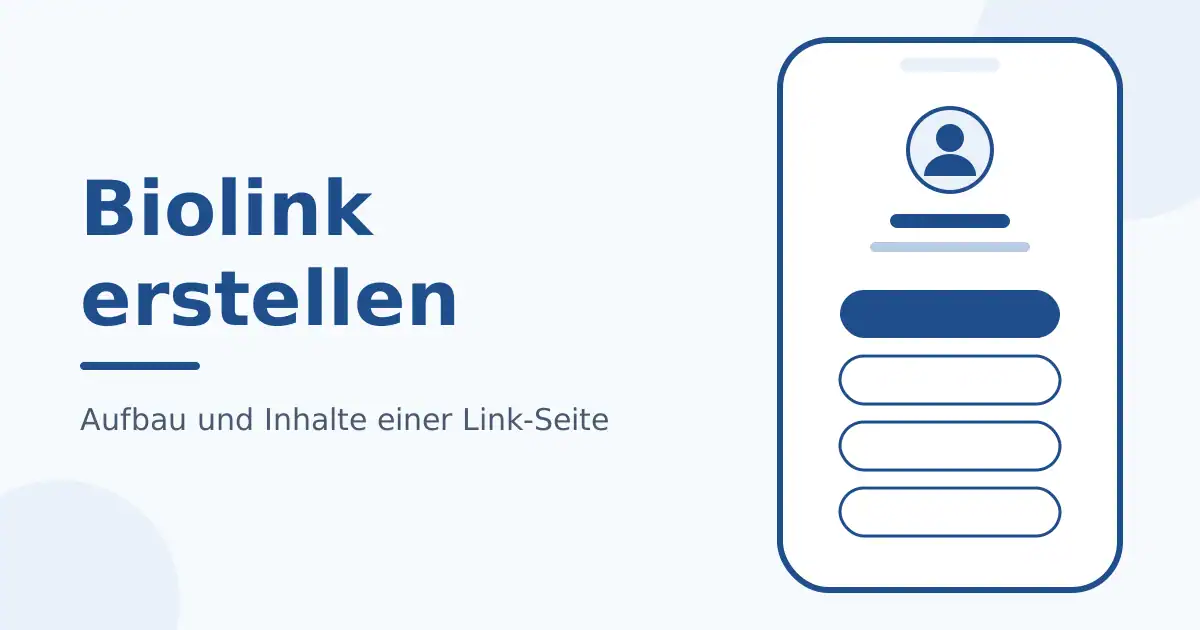
Einen Biolink erstellen heißt, unter einer kurzen Adresse eine eigene Seite mit mehreren Links und Inhalten anzulegen. Diese Adresse trägst du in Profilen und Bios ein, wo Plattformen oft nur einen einzigen Link zulassen. Besucher finden dahinter alles Wichtige an einer Stelle: Webseite, Kontakt, Angebote und soziale Netzwerke.
Beim Anlegen legst du die Adresse fest, wählst Blöcke wie Link, Text, Bild oder Kontaktformular und gestaltest die Seite nach deinem Geschmack. Viele Einstellungen lassen sich zusätzlich pro Block anpassen, bis hin zur Frage, wer einen Block überhaupt zu sehen bekommt. Das hilft, wenn nicht jeder Besucher dasselbe sehen soll, etwa bei Angeboten für einzelne Länder.
Auf dieser Seite gehst du den Aufbau Schritt für Schritt durch. Es geht darum, welche Inhalte auf eine Biolink-Seite gehören, welche Blöcke es gibt und was du bei Gestaltung, Suchmaschinen und Auswertung einstellen kannst. Als Beispiel dient die eigene Seite https://johann.jog690.net. Welche Funktionen im Einzelnen zur Verfügung stehen, hängt von deinem Plan ab.
Wie erstellst du einen Biolink Schritt für Schritt?
Du erstellst einen Biolink, indem du eine Adresse festlegst, Blöcke hinzufügst und die Seite gestaltest. Was ein Biolink ist und warum Plattformen oft nur einen Link erlauben, erklärt der Beitrag Link in Bio. Die Funktion im Überblick steht auf der Seite Biolinks.
Mit dem Schalter Exklusive Linkseite machst du die Seite über das Verzeichnis der gewählten Domain zugänglich. Andere Linkseiten lassen sich danach nicht mehr mit dieser Domain verknüpfen.
- Domain und Slug wählen, ohne Slug entsteht ein zufälliger
- Ein voreingestelltes Design wählen oder unter Anpassungen selbst gestalten
- Blöcke hinzufügen, etwa Link, Überschrift, Bild oder Kontaktformular
- SEO-Angaben wie Seitentitel und Meta-Beschreibung ergänzen
- Speichern und die Seite am Handy prüfen
Welche Inhalte gehören auf eine Biolink-Seite?
Auf eine Biolink-Seite gehört, was Besucher nach dem Klick sofort brauchen: wer du bist, wohin sie als Nächstes sollen und wie sie dich erreichen. Als Faustregel gilt, das wichtigste Ziel nach oben zu setzen und die Seite kurz zu halten.
- Name und Bild oder Logo
- Ein kurzer Text zu dem, was du anbietest
- Die wichtigsten Links, das wichtigste Ziel zuerst
- Ein Kontaktweg: Telefon, E-Mail, Formular oder Karte
- Links zu deinen sozialen Netzwerken
- Geschäftszeiten bei einem Laden oder Betrieb
- Bei geschäftlicher Nutzung eine Anbieterkennzeichnung, im Zweifel mit rechtlicher Beratung
Welche Blöcke stehen für den Biolink zur Verfügung?
Die Blöcke sind in vier Gruppen sortiert: Standard, Erweitert, Zahlungen und Einbettungen. Mit den Standardblöcken baust du die Grundseite, die übrigen Gruppen ergänzen Formulare, Termine, Zahlung und Inhalte anderer Dienste. Welche Blöcke und Einstellungen dein Plan enthält, steht auf der Preisseite.

- Standard: Link, Überschrift, Absatz, Bild, Soziale Netzwerke, Geschäftszeiten, Liste, Datei, Video, Handlungsaufforderung und weitere
- Erweitert: E-Mail-Sammler, Kontaktformular, Karte, Terminplaner, FAQ, Countdown, vCard, Rezension und weitere
- Zahlungen: PayPal
- Einbettungen: YouTube, Spotify, Vimeo, Calendly, Google-Formular, PDF-Dokument und weitere
Wofür nutzt du den HTML-Block?
Mit dem Block Benutzerdefiniertes HTML baust du Inhalte, die kein anderer Block abdeckt. Er ist besonders flexibel, denn du kannst darin eine eigene Seite gestalten, zum Beispiel mit Code, den ein KI-Assistent für dich schreibt.
Auch der markierte Button nimmt HTML auf: Er öffnet ein Fenster mit eigenem Titel und Text, etwa für „Über uns“. Unter Erweitert gibt es außerdem Felder für eigenes CSS und JavaScript. Prüfe fremden oder von KI erzeugten Code immer am Handy, bevor du ihn veröffentlichst.
Wie gestaltest du die Seite und die einzelnen Blöcke?
Die Gestaltung läuft auf zwei Ebenen: für die ganze Seite und für jeden Block einzeln. Als Einstieg wählst du ein voreingestelltes Design und passt es an. Achte auf genug Kontrast zwischen Text und Hintergrund. Die Einstellung Breite wirkt nur auf breiten Bildschirmen, am Handy ändert sie nichts.
- Seite: Hintergrund mit Farbe, Unschärfe und Helligkeit, Schriftart und Schriftgröße, Breite, Blockhöhenabstand, Hover-Animation, Favicon
- Block: Randstärke, Schriftgröße, Textfarbe, Hintergrundfarbe, Radius, Animation, Rahmenbreite, Rahmenstil, Schatten, Icon, Alt-Text bei Bildern
Wie steuerst du, wer einen Block sieht?
Über die Anzeigeeinstellungen legst du pro Block fest, wer ihn wann sieht. Sie sind bei jedem Block enthalten, und ein leeres Feld bedeutet: gilt für alle.
Du kannst nach Kontinent, Land, Stadt, Gerät, Betriebssystem, Browser und Browsersprache filtern. Über Planen legst du Daten fest, an denen der Block aktiv ist. Ein Beispiel: Ein Countdown erscheint nur im Zeitraum einer Aktion, ein Angebot nur für Besucher aus einem bestimmten Land. (ab den Business-Plan)

Welche Einstellungen helfen bei Auffindbarkeit und Auswertung?
Für Suchmaschinen füllst du Seitentitel, Meta-Beschreibung, Opengraph-Bild und Sprache aus. Soll die Seite nicht in Suchergebnissen erscheinen, blockierst du die Indexierung. Einen geschlossenen Kreis erreichst du mit einem Passwortschutz.
Für die Auswertung hängt die Seite UTM-Parameter an die Ziel-URL an. Voreingestellt sind die Quelle biolink-jog690 und das Mittel link, die Kampagne richtet sich nach dem Namen des Links. Pixel für Anzeigenplattformen legst du global an. Beim Einsatz von Pixeln und Analyse gelten Datenschutzregeln, im Zweifel hilft eine Beratung.
Wie verbindest du den Biolink mit einer Splash-Seite?
Unter Erweitert wählst du bei Startseite eine Splash-Seite aus oder legst direkt eine neue an. Sie erscheint dann als Zwischenseite vor dem Biolink. Mehr dazu steht auf der Seite Splash-Seiten. Außerdem lässt sich der Biolink einem Projekt zuweisen, das ordnet Seiten und Links in Gruppen.
Dazu kommen weitere Optionen:
- Monatliche E-Mail-Berichte zur Auswertung
- Teilen-Schaltfläche und Bildlauftasten auf der Seite
- Hinweisbanner mit kurzer Mitteilung oben auf der Seite
- Leap Link: leitet alle Besucher vollständig auf eine andere URL weiter
- Verifiziertes Abzeichen, das bei jog690.link eingereicht wird
Häufige Fragen
Du legst über Domain und Slug die Adresse fest, wählst ein Design, fügst Blöcke wie Link, Überschrift und Bild hinzu und speicherst. Danach prüfst du die Seite am Handy.
Die Blöcke sind in Standard, Erweitert, Zahlungen und Einbettungen sortiert, zum Beispiel Link, Bild, Kontaktformular, Terminplaner, PayPal, YouTube oder Spotify. Welche davon dein Plan enthält, steht auf der Preisseite.
Ja, die Seite lässt sich mit einem Passwort schützen. Zusätzlich kannst du die Indexierung durch Suchmaschinen blockieren. (ab dem Starter-Plan)
Ja, über den Block Benutzerdefiniertes HTML und den markierten Button. Unter Erweitert gibt es zudem Felder für eigenes CSS und JavaScript.
Ja, jeder Block hat Anzeigeeinstellungen. Du kannst nach Land, Stadt, Gerät, Betriebssystem, Browser und Browsersprache filtern und Zeiträume festlegen. (ab dem Business Plan)
Es gibt einen Free Plan. Welche Blöcke und Einstellungen in welchem Plan enthalten sind, steht auf der Preisseite.